Domain ag4.de kaufen?
Wir ziehen mit dem Projekt
ag4.de um.
Sind Sie am Kauf der Domain
ag4.de interessiert?
domain@kv-gmbh.de · 0541-91531010
Domain ag4.de kaufen?
Warum ignoriert Excel VBA die Range auf einem anderen Sheet?
Excel VBA ignoriert möglicherweise die Range auf einem anderen Sheet, wenn das Sheet nicht aktiv ist. Um sicherzustellen, dass Excel VBA die Range auf einem anderen Sheet erkennt, muss das entsprechende Sheet zuerst aktiviert werden. Alternativ kann die Range auch direkt mit dem Sheetnamen spezifiziert werden, um sicherzustellen, dass Excel VBA die richtige Range auf dem gewünschten Sheet anspricht. **
Wie kann ich in Excel Makros aus dem aktiven Sheet löschen?
Um Makros aus dem aktiven Sheet in Excel zu löschen, kannst du den Visual Basic-Editor öffnen, indem du die Tastenkombination "Alt + F11" drückst. Im Editor kannst du dann das Modul auswählen, in dem das Makro gespeichert ist, und es einfach löschen. Alternativ kannst du auch den Makro-Dialog öffnen, indem du "Alt + F8" drückst, und dort das entsprechende Makro auswählen und löschen. **


Ähnliche Suchbegriffe für Excel-Sheet
Top-Angebote
Produkte zum Begriff Excel-Sheet:
-
Webinarvideo: Excel-Workshop 3/7 - Diagramme in Excel erstellenEine Aufzeichnung des Webinars "Excel 3 - Diagramme erstellen und richtig einsetzen" mit Thomas Dettweiler. Teil 3/7 - Diagramme in Excel erstellen: In diesem Webinar geht es um die Diagrammbearbeitung. Neben den verschiedenen Diagrammtypen zeigen wir Ihnen, wie schnell und einfach Sie die Darstellung auf Ihre eigenen Wunschfarben abändern und das Layout des Diagramms verändern. Als Grundlage wurde Excel 2010 verwendet. Die Beispiele funktionieren ab Version 2007, auch wenn die Optionsleisten ab Version 2013 wieder anders aussehen. Weitere Inhalte Erstellen eines eigenen Diagrammlayout/-Designs Diagramm mit zwei Skalen bzw. unterschiedlichen Formaten Weitere Formatierungsmöglichkeiten Inklusive dem fertigen Excel-Beispiel-Sheet!19,00 €*Versand: 0,00 €Sichere Weiterleitung zum Anbieter
-
Zimmermann, Axel: Erfolgreiches Büromanagement EXCEL 2021 / Excel Microsoft 365Erfolgreiches Büromanagement EXCEL 2021 / Excel Microsoft 365 , Praxisbuch für kaufmännische Berufe , Batteriemanagementsysteme (BMS) > Batterien, BMS & Brennstoffzellen , Erscheinungsjahr: 20221017, Produktform: Kartoniert, Autoren: Zimmermann, Axel, Seitenzahl/Blattzahl: 180, Keyword: Berufsschule; Büromanagement; Excel 2021; Excel Microsoft 365, Fachschema: Büromanagement / Berufsbezogenes Schulbuch~Excel 365 / Schulbuch, Fachkategorie: Unterricht und Didaktik: Berufsausbildung, Bildungszweck: Für die Berufsschule, Warengruppe: TB/Berufsschulbücher, Fachkategorie: Berufsausbildung, Thema: Verstehen, Text Sprache: ger, UNSPSC: 49019900, Warenverzeichnis für die Außenhandelsstatistik: 49019900, Verlag: Merkur Verlag, Verlag: Merkur Verlag, Verlag: Merkur Verlag Rinteln Hutkap GmbH & Co. KG, Länge: 291, Breite: 216, Höhe: 10, Gewicht: 520, Produktform: Kartoniert, Genre: Schule und Lernen, Genre: Schule und Lernen, Herkunftsland: DEUTSCHLAND (DE), Katalog: deutschsprachige Titel, Katalog: Gesamtkatalog, Katalog: Lagerartikel, Book on Demand, ausgew. Medienartikel, Relevanz: 0002, Tendenz: -1, Unterkatalog: AK, Unterkatalog: Bücher, Unterkatalog: Lagerartikel, Unterkatalog: Schulbuch, Unterkatalog: Taschenbuch,22,80 €*Versand: 0,00 €Sichere Weiterleitung zum Anbieter
-
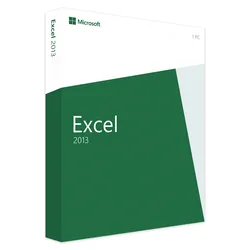
Microsoft Excel 2013Mit Microsoft Excel 2013 ist die etablierte Tabellenkalkulationssoftware nun auch im digitalen und mobilen Zeitalter angekommen. Dies gilt zum einen für die verbesserte Nutzeroberfläche, die dem Benutzer die Erstellung und Bearbeitung von Tabellen neben dem PC auch auf Smartphones und Handys ermöglicht. Außerdem punktet die 2013er Edition durch die gemeinsame Bearbeitung von Tabellen an unterschiedlichen Orten. Microsoft Office ist seit über 20 Jahren weltweit die Standardlösung, um diverse Arbeiten am PC im Büroumfeld durchzuführen. Neben Word als Anwendung zur Erstellung von Textdokumenten, Serienbriefen und Einladungen ist Excel das beliebteste Programm der Office-Suite. Die Software ist eine klassische Tabellenkalkulationssoftware, mit der Anwender Tabellen, Statistiken und mehr erstellen können. Intelligente Funktionen ermöglichen das automatische Füllen...34,99 €*Versand: 0,00 €Sichere Weiterleitung zum Anbieter


-
Wie kann ich in Excel VBA bestimmte Zeilen in ein anderes Sheet kopieren?
Um bestimmte Zeilen in ein anderes Sheet in Excel VBA zu kopieren, kannst du eine Schleife verwenden, um die gewünschten Zeilen zu durchlaufen. Innerhalb der Schleife kannst du den Inhalt der Zeilen in das andere Sheet kopieren, indem du den Wert der Zellen in das Ziel-Sheet überträgst. Du kannst die Schleife basierend auf bestimmten Bedingungen steuern, um nur bestimmte Zeilen zu kopieren. **
-
Wie kann ich ein Excel VBA Makro ausführen, wenn das Blatt im Sheet gewechselt wird?
Um ein Excel VBA Makro auszuführen, wenn das Blatt im Sheet gewechselt wird, kannst du das Worksheet_Activate-Ereignis verwenden. Füge den folgenden Code in das VBA-Modul des betreffenden Blatts ein: Private Sub Worksheet_Activate() 'Hier kommt der Code, den du ausführen möchtest End Sub Dieser Code wird jedes Mal ausgeführt, wenn das Blatt aktiviert wird. Du kannst den Code anpassen, um die gewünschten Aktionen auszuführen. **
-
Wie kann verhindert werden, dass der Excel Solver Grenzwertbericht das Sheet zerstört, aus dem er generiert wird?
Um zu verhindern, dass der Excel Solver Grenzwertbericht das Sheet zerstört, kann man das Sheet vor dem Generieren des Berichts kopieren und den Bericht in der Kopie erstellen lassen. Auf diese Weise bleibt das Original-Sheet unverändert und der Bericht kann sicher generiert werden. Alternativ kann auch eine Sicherungskopie des Sheets erstellt werden, bevor der Bericht generiert wird, um mögliche Schäden zu vermeiden. **
-
Was ist ein Sprite Sheet?
Was ist ein Sprite Sheet? Ein Sprite Sheet ist eine Grafikdatei, die aus mehreren kleinen Bildern besteht, die als Sprites bezeichnet werden. Diese Sprites werden häufig in Computerspielen verwendet, um Animationen und Bewegungen von Charakteren oder Objekten darzustellen. Durch die Verwendung eines Sprite Sheets können Entwickler Speicherplatz sparen und die Ladezeiten optimieren, da alle benötigten Bilder in einer Datei gespeichert sind. Darüber hinaus ermöglicht ein Sprite Sheet es Entwicklern, die verschiedenen Frames einer Animation effizient zu verwalten und zu organisieren. Insgesamt ist ein Sprite Sheet eine praktische und effektive Methode, um Grafiken für Spiele und Animationen zu optimieren. **

Gibt es eine Lösung, wenn ich Daten aus SAP Analysis abfragen möchte, die deutlich mehr Zeilen enthalten als ein Excel Sheet aufnehmen kann?
Ja, es gibt eine Lösung, um Daten aus SAP Analysis abzufragen, die mehr Zeilen enthalten als ein Excel Sheet aufnehmen kann. Eine Möglichkeit besteht darin, die Daten in eine Datenbank zu exportieren und dann mit einer Datenbankabfragesprache wie SQL abzufragen. Eine andere Möglichkeit besteht darin, ein spezielles Datenanalysetool wie Tableau oder Power BI zu verwenden, das große Datenmengen verarbeiten kann. **
Ist das Adventure Sheet von Goblin Slayer die Fortsetzung?
Nein, das Adventure Sheet von Goblin Slayer ist kein direkter Fortsetzung des Manga oder der Anime-Serie. Es handelt sich vielmehr um ein Begleitbuch, das zusätzliche Informationen und Hintergründe zur Welt und den Charakteren von Goblin Slayer bietet. Es kann als Ergänzung zur Hauptgeschichte betrachtet werden. **
Top-Angebote
Produkte zum Begriff Excel-Sheet:
-
Webinarvideo: Excel-Workshop 2/7 - Gestaltungsmöglichkeiten in ExcelEine Aufzeichnung des Webinars "Excel 2 - Gestaltungsmöglichkeiten in Excel" mit Thomas Dettweiler. Teil 2/7 - Die Gestaltungsmöglichkeiten in Excel: Excel dient primär der Kalkulation von Werten. Dennoch möchte man die Daten optisch mit Rahmen, Ausrichtung, Formen, Bildern, Kopf- & Fußzeilen etc. aufpeppen. Mit wenigen Mausklicks können Sie aus einer langweiligen Tabelle ein anschauliches Angebot/ eine anschauliche Rechnung erstellen oder Ihre Objekte aufpeppen. Als Grundlage wurde Excel 2010 verwendet. Die Beispiele funktionieren ab Version 2007, auch wenn die Optionsleisten ab Version 2013 wieder anders aussehen. Weitere Inhalte : Unterschied der Tabellen-Funktion zur manuellen Gestaltung einer Tabelle Gestaltung von Objektiven und Fotos Seitenlayout inkl. Kopf/Fußzeile und Druckoptionen Inklusive dem fertigen Excel-Beispiel-Sheet!19,00 €*Versand: 0,00 €Sichere Weiterleitung zum Anbieter
-
Webinarvideo: Excel-Workshop 3/7 - Diagramme in Excel erstellenEine Aufzeichnung des Webinars "Excel 3 - Diagramme erstellen und richtig einsetzen" mit Thomas Dettweiler. Teil 3/7 - Diagramme in Excel erstellen: In diesem Webinar geht es um die Diagrammbearbeitung. Neben den verschiedenen Diagrammtypen zeigen wir Ihnen, wie schnell und einfach Sie die Darstellung auf Ihre eigenen Wunschfarben abändern und das Layout des Diagramms verändern. Als Grundlage wurde Excel 2010 verwendet. Die Beispiele funktionieren ab Version 2007, auch wenn die Optionsleisten ab Version 2013 wieder anders aussehen. Weitere Inhalte Erstellen eines eigenen Diagrammlayout/-Designs Diagramm mit zwei Skalen bzw. unterschiedlichen Formaten Weitere Formatierungsmöglichkeiten Inklusive dem fertigen Excel-Beispiel-Sheet!19,00 €*Versand: 0,00 €Sichere Weiterleitung zum Anbieter
-
Zimmermann, Axel: Erfolgreiches Büromanagement EXCEL 2021 / Excel Microsoft 365Erfolgreiches Büromanagement EXCEL 2021 / Excel Microsoft 365 , Praxisbuch für kaufmännische Berufe , Batteriemanagementsysteme (BMS) > Batterien, BMS & Brennstoffzellen , Erscheinungsjahr: 20221017, Produktform: Kartoniert, Autoren: Zimmermann, Axel, Seitenzahl/Blattzahl: 180, Keyword: Berufsschule; Büromanagement; Excel 2021; Excel Microsoft 365, Fachschema: Büromanagement / Berufsbezogenes Schulbuch~Excel 365 / Schulbuch, Fachkategorie: Unterricht und Didaktik: Berufsausbildung, Bildungszweck: Für die Berufsschule, Warengruppe: TB/Berufsschulbücher, Fachkategorie: Berufsausbildung, Thema: Verstehen, Text Sprache: ger, UNSPSC: 49019900, Warenverzeichnis für die Außenhandelsstatistik: 49019900, Verlag: Merkur Verlag, Verlag: Merkur Verlag, Verlag: Merkur Verlag Rinteln Hutkap GmbH & Co. KG, Länge: 291, Breite: 216, Höhe: 10, Gewicht: 520, Produktform: Kartoniert, Genre: Schule und Lernen, Genre: Schule und Lernen, Herkunftsland: DEUTSCHLAND (DE), Katalog: deutschsprachige Titel, Katalog: Gesamtkatalog, Katalog: Lagerartikel, Book on Demand, ausgew. Medienartikel, Relevanz: 0002, Tendenz: -1, Unterkatalog: AK, Unterkatalog: Bücher, Unterkatalog: Lagerartikel, Unterkatalog: Schulbuch, Unterkatalog: Taschenbuch,22,80 €*Versand: 0,00 €Sichere Weiterleitung zum Anbieter
-
Warum ignoriert Excel VBA die Range auf einem anderen Sheet?
Excel VBA ignoriert möglicherweise die Range auf einem anderen Sheet, wenn das Sheet nicht aktiv ist. Um sicherzustellen, dass Excel VBA die Range auf einem anderen Sheet erkennt, muss das entsprechende Sheet zuerst aktiviert werden. Alternativ kann die Range auch direkt mit dem Sheetnamen spezifiziert werden, um sicherzustellen, dass Excel VBA die richtige Range auf dem gewünschten Sheet anspricht. **
-
Wie kann ich in Excel Makros aus dem aktiven Sheet löschen?
Um Makros aus dem aktiven Sheet in Excel zu löschen, kannst du den Visual Basic-Editor öffnen, indem du die Tastenkombination "Alt + F11" drückst. Im Editor kannst du dann das Modul auswählen, in dem das Makro gespeichert ist, und es einfach löschen. Alternativ kannst du auch den Makro-Dialog öffnen, indem du "Alt + F8" drückst, und dort das entsprechende Makro auswählen und löschen. **
-
Wie kann ich in Excel VBA bestimmte Zeilen in ein anderes Sheet kopieren?
Um bestimmte Zeilen in ein anderes Sheet in Excel VBA zu kopieren, kannst du eine Schleife verwenden, um die gewünschten Zeilen zu durchlaufen. Innerhalb der Schleife kannst du den Inhalt der Zeilen in das andere Sheet kopieren, indem du den Wert der Zellen in das Ziel-Sheet überträgst. Du kannst die Schleife basierend auf bestimmten Bedingungen steuern, um nur bestimmte Zeilen zu kopieren. **
-
Wie kann ich ein Excel VBA Makro ausführen, wenn das Blatt im Sheet gewechselt wird?
Um ein Excel VBA Makro auszuführen, wenn das Blatt im Sheet gewechselt wird, kannst du das Worksheet_Activate-Ereignis verwenden. Füge den folgenden Code in das VBA-Modul des betreffenden Blatts ein: Private Sub Worksheet_Activate() 'Hier kommt der Code, den du ausführen möchtest End Sub Dieser Code wird jedes Mal ausgeführt, wenn das Blatt aktiviert wird. Du kannst den Code anpassen, um die gewünschten Aktionen auszuführen. **
Ähnliche Suchbegriffe für Excel-Sheet
-
Microsoft Excel 2013Mit Microsoft Excel 2013 ist die etablierte Tabellenkalkulationssoftware nun auch im digitalen und mobilen Zeitalter angekommen. Dies gilt zum einen für die verbesserte Nutzeroberfläche, die dem Benutzer die Erstellung und Bearbeitung von Tabellen neben dem PC auch auf Smartphones und Handys ermöglicht. Außerdem punktet die 2013er Edition durch die gemeinsame Bearbeitung von Tabellen an unterschiedlichen Orten. Microsoft Office ist seit über 20 Jahren weltweit die Standardlösung, um diverse Arbeiten am PC im Büroumfeld durchzuführen. Neben Word als Anwendung zur Erstellung von Textdokumenten, Serienbriefen und Einladungen ist Excel das beliebteste Programm der Office-Suite. Die Software ist eine klassische Tabellenkalkulationssoftware, mit der Anwender Tabellen, Statistiken und mehr erstellen können. Intelligente Funktionen ermöglichen das automatische Füllen...34,99 €*Versand: 0,00 €Sichere Weiterleitung zum Anbieter
-
Microsoft Excel 2019Microsoft Excel 2019 - Daten effizient verarbeiten Microsoft Excel 2019: Daten effizient verarbeiten Daten abzuspeichern und zu verwalten ist eine zentrale Aufgabe in jedem Unternehmen. Doch auch private Anwender müssen derartige Aufgaben häufig durchführen ? sei es für Referate und Hausarbeiten an der Schule oder an der Universität oder für die Kontrolle der privaten Ausgaben des Haushalts. Um die Erfassung und die Verarbeitung der Daten einfach und effizient zu gestalten, ist eine hochwertige Software notwendig. Microsoft Office 2019 bietet sich hierfür hervorragend an. Excel ? das beliebte Programm für die Tabellenkalkulation Excel ist das beliebteste Tabellenkalkulationsprogramm weltweit. Es kommt in Tausenden Unternehmen und Behörden zum Einsatz. Damit ist es möglich, die Daten in Tabellen zu erfassen. Darüber hinaus lassen sich damit viele Berechnungen automatisch durchführen. S...29,95 €*Versand: 0,00 €Sichere Weiterleitung zum Anbieter
-
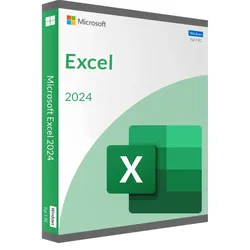
Microsoft Excel 2024Microsoft Excel 2024 Haben Sie sich schon gefragt, was Microsoft Excel 2024 für uns bereithält? Wir haben einen Blick auf die neuesten Funktionen geworfen und sind begeistert von den Innovationen. Von der Integration von KI bis hin zu verbesserten Webfunktionen - Excel 2024 verspricht, unsere Arbeit mit Daten zu revolutionieren. Besonders spannend finden wir die Neuerungen in Bereichen wie Datenvisualisierung und -verwaltung. In diesem Artikel geben wir Ihnen einen Überblick über die wichtigsten Neuerungen in Microsoft Excel 2024. Wir schauen uns an, wie der neue Copilot die Datenanalyse verändert und welche Verbesserungen es für Excel im Web gibt. Auch die erweiterten Möglichkeiten zur Datenverwaltung und -analyse stehen im Fokus. Zum Schluss werfen wir einen Blick darauf, was die Zukunft für Excel bereithält. Lassen Sie uns gemeinsam erkunden, wie diese Updates unsere tägliche Arbei...99,95 €*Versand: 0,00 €Sichere Weiterleitung zum Anbieter
-
Wie kann verhindert werden, dass der Excel Solver Grenzwertbericht das Sheet zerstört, aus dem er generiert wird?
Um zu verhindern, dass der Excel Solver Grenzwertbericht das Sheet zerstört, kann man das Sheet vor dem Generieren des Berichts kopieren und den Bericht in der Kopie erstellen lassen. Auf diese Weise bleibt das Original-Sheet unverändert und der Bericht kann sicher generiert werden. Alternativ kann auch eine Sicherungskopie des Sheets erstellt werden, bevor der Bericht generiert wird, um mögliche Schäden zu vermeiden. **
-
Was ist ein Sprite Sheet?
Was ist ein Sprite Sheet? Ein Sprite Sheet ist eine Grafikdatei, die aus mehreren kleinen Bildern besteht, die als Sprites bezeichnet werden. Diese Sprites werden häufig in Computerspielen verwendet, um Animationen und Bewegungen von Charakteren oder Objekten darzustellen. Durch die Verwendung eines Sprite Sheets können Entwickler Speicherplatz sparen und die Ladezeiten optimieren, da alle benötigten Bilder in einer Datei gespeichert sind. Darüber hinaus ermöglicht ein Sprite Sheet es Entwicklern, die verschiedenen Frames einer Animation effizient zu verwalten und zu organisieren. Insgesamt ist ein Sprite Sheet eine praktische und effektive Methode, um Grafiken für Spiele und Animationen zu optimieren. **
-
Gibt es eine Lösung, wenn ich Daten aus SAP Analysis abfragen möchte, die deutlich mehr Zeilen enthalten als ein Excel Sheet aufnehmen kann?
Ja, es gibt eine Lösung, um Daten aus SAP Analysis abzufragen, die mehr Zeilen enthalten als ein Excel Sheet aufnehmen kann. Eine Möglichkeit besteht darin, die Daten in eine Datenbank zu exportieren und dann mit einer Datenbankabfragesprache wie SQL abzufragen. Eine andere Möglichkeit besteht darin, ein spezielles Datenanalysetool wie Tableau oder Power BI zu verwenden, das große Datenmengen verarbeiten kann. **
-
Ist das Adventure Sheet von Goblin Slayer die Fortsetzung?
Nein, das Adventure Sheet von Goblin Slayer ist kein direkter Fortsetzung des Manga oder der Anime-Serie. Es handelt sich vielmehr um ein Begleitbuch, das zusätzliche Informationen und Hintergründe zur Welt und den Charakteren von Goblin Slayer bietet. Es kann als Ergänzung zur Hauptgeschichte betrachtet werden. **
* Alle Preise verstehen sich inklusive der gesetzlichen Mehrwertsteuer und ggf. zuzüglich Versandkosten. Die Angebotsinformationen basieren auf den Angaben des jeweiligen Shops und werden über automatisierte Prozesse aktualisiert. Eine Aktualisierung in Echtzeit findet nicht statt, so dass es im Einzelfall zu Abweichungen kommen kann. ** Hinweis: Teile dieses Inhalts wurden von KI erstellt.